
品質檢驗
用固定的檢查表做每日品質查檢:逐項標記合格與否,留下當天的紀錄,之後隨時翻月份回查。
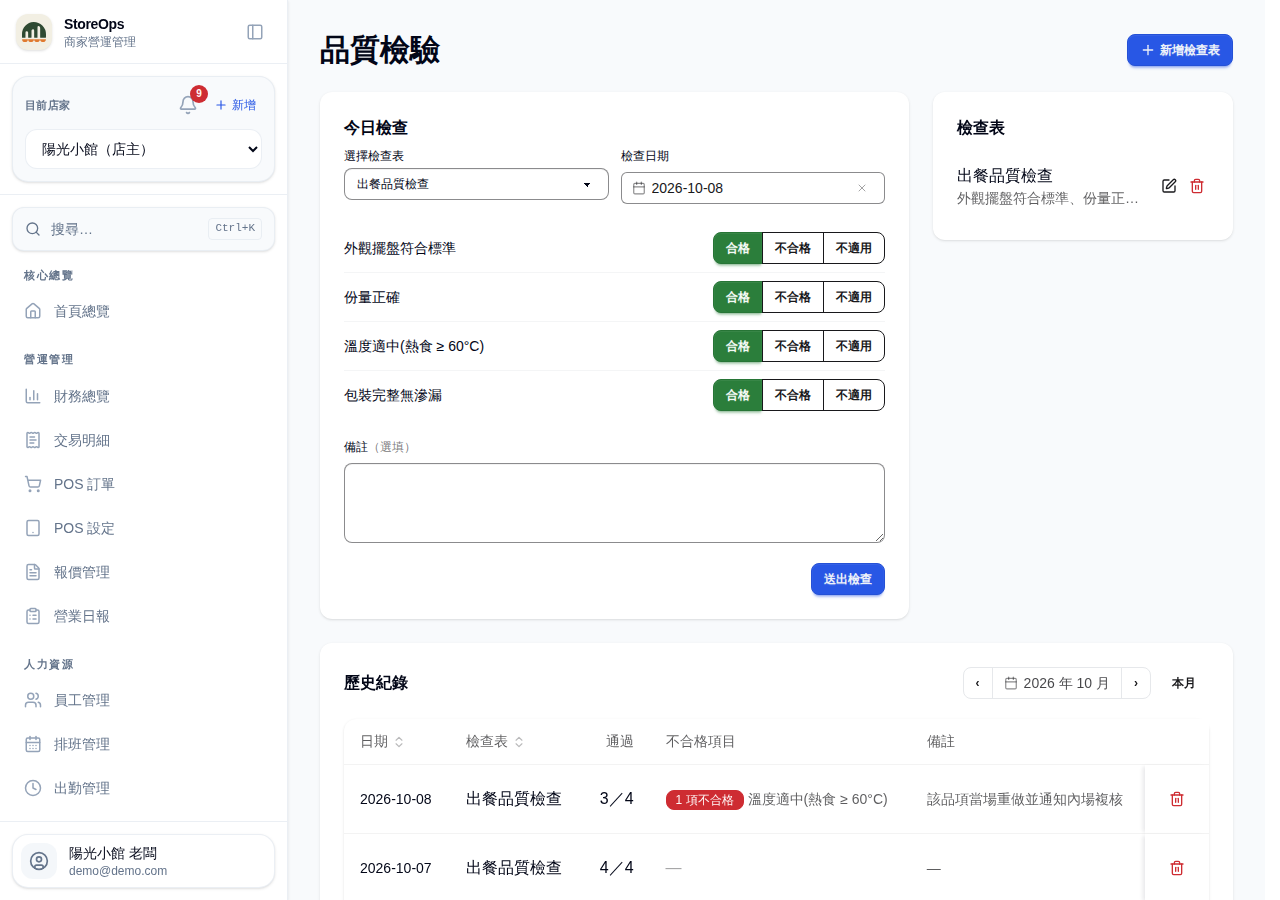
送出今日檢查
- 左側選單進入「品質檢驗」,最上方就是「今日檢查」區。
- 在「選擇檢查表」挑一份要做的檢查表;「檢查日期」預設是今天,補登前幾天的檢查就改這個日期。
- 逐項按「合格」「不合格」「不適用」(預設全部是合格,只要改有問題的項目就好)。
- 需要說明時在下方「備註」寫原因或處理方式,例如哪一項為什麼不合格、已經怎麼改善。
- 按「送出檢查」,出現「已送出檢查紀錄」就完成了。
店員也能送出檢查,不需要店長權限。 還沒有檢查表時這區會顯示「尚未建立檢查表,請店長先建立。」,請先請店長建一份。 同一天可以送出多筆紀錄(例如早班、晚班各一次),送出後備註會清空、日期回到今天,方便接著送下一筆。
建立與維護檢查表
- 點右上「新增檢查表」。建好的檢查表列在頁面右側的「檢查表」區(手機在今日檢查下方)。
- 填「檢查表名稱」,例如「出餐品質日檢」。
- 在「檢查項目」一行一個項目打上要查的內容,例如麵團發酵狀態、餅皮上色均勻、內餡份量一致。
- 「啟用(可用於檢查)」保持開啟,這份檢查表才會出現在上面的下拉選單;季節性或暫停使用的檢查表關掉即可,會標示為「已停用」。
- 按「建立」。之後用該列的「編輯」改名稱或增減項目,「刪除」則整份移除。
新增、編輯、刪除檢查表都需要經理權限,店員看不到這一區。 刪除檢查表時會提醒「既有檢查紀錄會保留」——過去做過的檢查不會跟著消失。
查看歷史紀錄
- 頁面最下方「歷史紀錄」以月為單位列出所有檢查。
- 用右上的上一月 / 下一月切換,或點月份直接挑,按「今天」回到本月。
- 每列顯示「日期」「檢查表」「通過」(例如 8/10)「不合格項目」與「備註」;有不合格時會標紅色徽章並列出是哪幾項。
- 要移除誤送的紀錄,點該列右側的刪除圖示並確認。
本月還沒有任何檢查時會顯示「本月尚無檢查紀錄。」。 刪除檢查紀錄需要經理權限。