
店家管理
設定本店的基本資料、LOGO、時區與日曆、員工打卡入口,並管理成員與邀請。多數設定需經理權限,完整備份需店主權限,店員僅能檢視。
 12
12店家資料
「基本資訊」卡顯示店名、電話、地址,為唯讀檢視;其餘可調整的設定都在下方各卡。
店家 LOGO
- 在「店家 LOGO」卡選擇圖片檔(建議正方形,PNG / JPG,5 MB 以內)。
- 按「確認上傳」。LOGO 會顯示在報價單左上角;已有 LOGO 時上傳新圖會覆蓋舊的。
需經理權限。
報價單印章
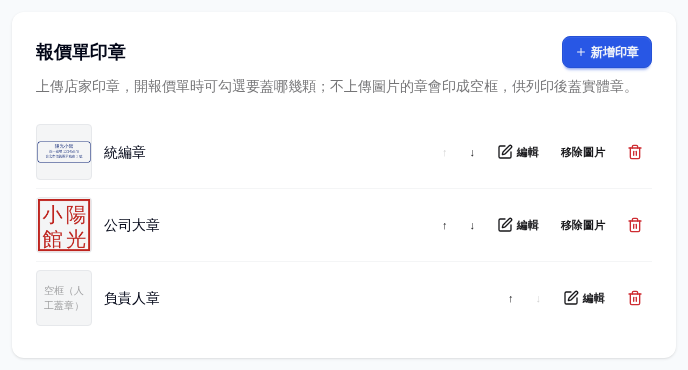
- 在「報價單印章」卡按「新增印章」,填印章名稱(自訂,如「統編章」「公司大章」「負責人章」),可一併上傳印章圖片(PNG / WebP 透明背景,5 MB 以內)。再填實際寬度(mm):拿尺量真章的寬度,報價單就照真章大小印(公司大章常見 40mm、負責人小章 15mm 左右);不填的話,每顆章都縮成約 26mm 見方,小章會被放大、長方形的統編章會縮到看不清。
- 不上傳圖片的章會在報價單印成空框,供列印後蓋實體章;之後可按「編輯」補上圖片,或按「移除圖片」改回空框。
- 用「上移 / 下移」調整預設順序;開新報價單時會依此順序預設全選。
- 按「刪除」移除印章;既有報價單不會壞掉,只是不再顯示該章的格子。
需經理權限;每店最多 10 顆。更換某顆章的圖片後,所有勾選它的報價單 PDF 立即顯示新圖。
報價單預設值
新報價單一開始帶入的設定,每張報價單之後都還能自己改。
- 單價含稅還是未稅:未稅價(公司客戶常用)是先算銷售額、再往上加營業稅;含稅價(對消費者標價)是先得到總價、再往回拆出稅金。兩種都是折扣先扣、再算稅。稅率 0 的報價單,稅金欄印「內含」或「另計」。
- 報價單語言:客戶拿到的報價單用哪一種語言印(繁體中文、簡體中文、英文),跟介面語言無關。有外國客戶的那張單可以在報價單的「更多細節」另外改。
- 報價單預設備註:一行一條,可以放【送達日期】【星期】【送達時間】【送達地址】【有效期限】【店名】【報價單號】,產生報價單時會換成實際內容;用到的欄位沒填時,那一行不會印。
- 改完按卡片下方的「儲存」,三項一起存。備註全部清空再儲存,新報價單的備註就是空的。送達時間、收件地址與有效期限報價單上方本來就會印,備註只要寫店家自己的條款。
- 只影響之後新開的報價單;已經建立的報價單不會變。
需經理權限。
時區與日曆偏好
- 在「時區設定」選時區(預設 Asia/Taipei),按「儲存」。會影響報表顯示與每日帳務歸屬日期。
- 在「日曆偏好」設定週起始日、開關顯示每日金額,並勾選每週固定公休的星期(公休日自動標記,不計入未記帳)。
- 兩個區塊各有自己的「儲存」按鈕,改完分別儲存。
需經理權限。
LINE 打卡入口
- 首次使用按「建立入口」,產生本店專屬的 LINE 打卡連結。
- 用「複製」把連結交給員工,或按「下載 QR 碼」印出貼在店內。
- 連結外流時按「重置入口」,舊連結立即失效並換新。
需經理權限。員工用 LINE 掃 QR 即可打卡,不需系統登入帳號。
Chrome Extension
- 在「Chrome Extension」卡按「複製」取得 API Key,填入瀏覽器擴充功能以自動擷取平台認證。
- 金鑰外洩時按「重新產生」,舊金鑰立即失效。
需經理權限。
通知設定
按「前往設定」進入通知頁,設定 LINE / Discord / Telegram 接收每日提醒、同步失敗告警。
需經理權限。
完整備份
按「下載備份 zip」,把所有業務資料(含平台 session 密文、客戶個資、上傳檔案)匯出成 zip,確認後開始下載。
需店主權限。備份含敏感資料,請只存加密磁碟,外傳前必須再加密。
成員管理
- 「成員管理」表列出所有成員;在角色欄的下拉即可改成 店員 / 店長 / 店主,或按「移除」把成員踢出本店。
- 邀請新成員:在最下方填 Email(選填)、選角色,按「產生邀請連結」,把連結傳給對方。
- 已產生但未使用的邀請列在「待使用邀請」,可按「取消」作廢。
邀請的角色決定誰能邀:邀店員 / 店長需經理權限,邀店主需店主權限。填了 Email 邀請就綁定該信箱,只有該人能接受;邀請連結只顯示一次、7 天後到期。
變更或移除店主需店主權限;系統至少保留一位店主,不能移除或降級最後一位店主。