
反馈追踪
把顾客的称赞、投诉与建议一条条记下来,追踪到处理完成为止,避免口头转述后就不了了之。
新增一条反馈
- 左侧菜单进入「反馈追踪」,点右上「新增反馈」。
- 「收到日期」默认今天,事后补录就改成顾客实际反映的日期。
- 「来源渠道」选一个:「现场」「LINE」「电话」「外送」「其他」。
- 在「内容」写下顾客反映了什么(必填),尽量照原话写,不要只写结论。
- 点「创建」,出现「已新增反馈」就完成了。
新增反馈不需要店长权限,店员遇到当下就能记。 内容没填时「创建」按钮会是停用状态,并提示「请输入内容」。
浏览与搜索列表
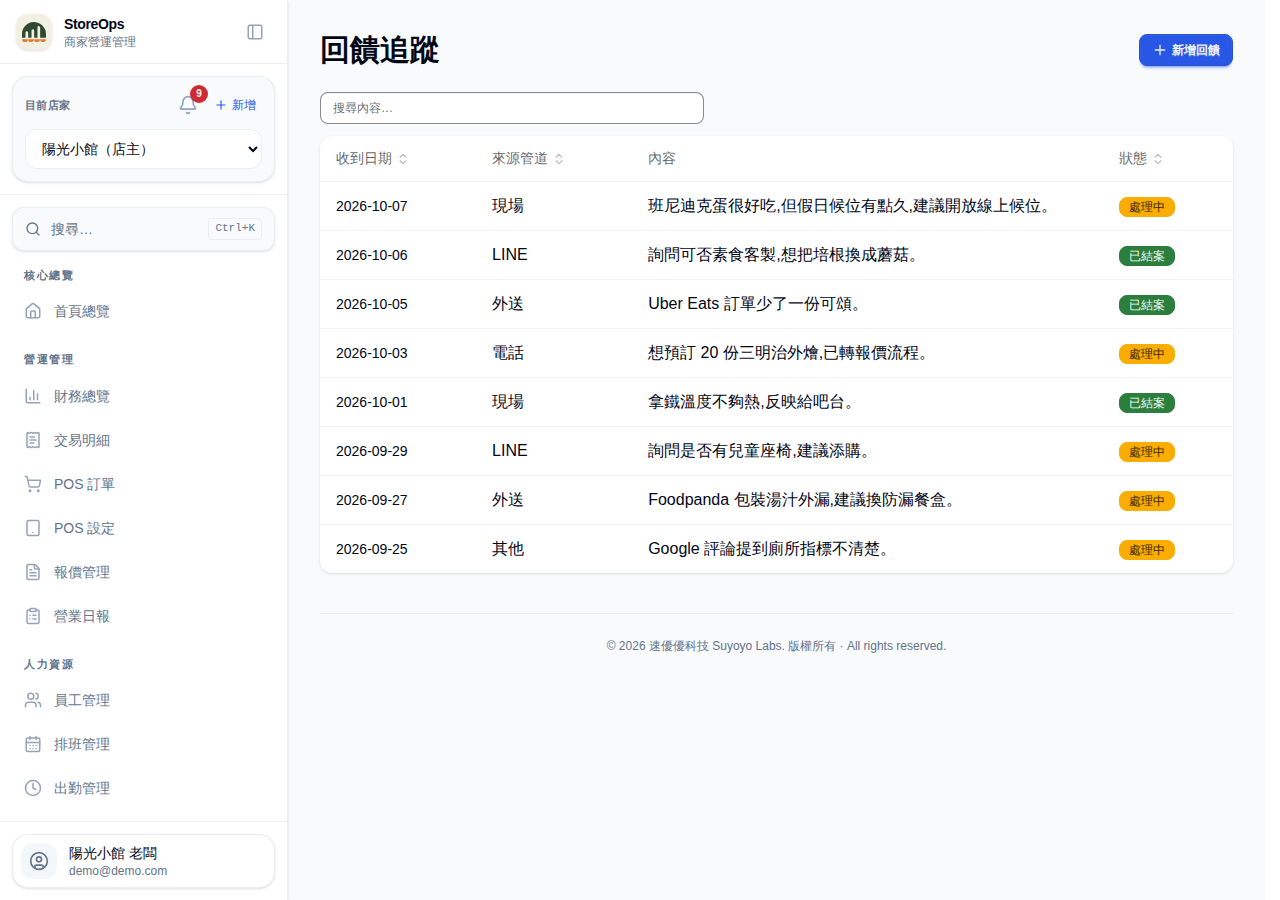
- 列表每行显示「收到日期」「来源渠道」「内容」与「状态」。
- 状态分两种:黄色的「处理中」与绿色的「已结案」。
- 上方搜索框可用关键词找内容,也可以点列标题按日期、来源渠道或状态排序。
- 点任一行进入该条反馈的详情页。
一条都还没有时会显示「尚无顾客反馈。」,并附一个「新增第一条反馈」按钮。
查看与修改反馈内容
- 在列表点该行进入详情页,上方会并排显示状态徽章、来源渠道与收到日期,下方是完整内容。
- 右上「编辑」可修改「收到日期」「来源渠道」与「内容」,改完点「保存」;点「取消」放弃。
- 右上「删除」整条移除,会先弹出「确定删除这条反馈?」确认。
- 左上可点回「反馈追踪」回到列表。
编辑与删除都需要经理权限;店员进得了详情页,但看不到编辑 / 删除按钮。 编辑中若还没保存就要离开,系统会提醒「有未保存的更改,确定离开?」。
结案与重新开启
- 处理完成后,在详情页点「结案」。
- 在弹出的窗口填「结案说明」(选填),写下怎么处理、做了什么改善。
- 点「结案」提交,状态就变成绿色的「已结案」,说明会显示在下方「结案说明」卡片;没填的话显示「(无结案说明)」。
- 若事后发现还没真的解决,点「重新开启」让它回到「处理中」。
结案与重新开启都需要经理权限。 重新开启会弹出「确定重新开启这条反馈?结案说明会清除。」——原本写的结案说明会被清掉,需要保留请先自行抄下来。